

Как подключить блютуз колонку к ноутбуку, ПК, смартфону?
29.10.2024
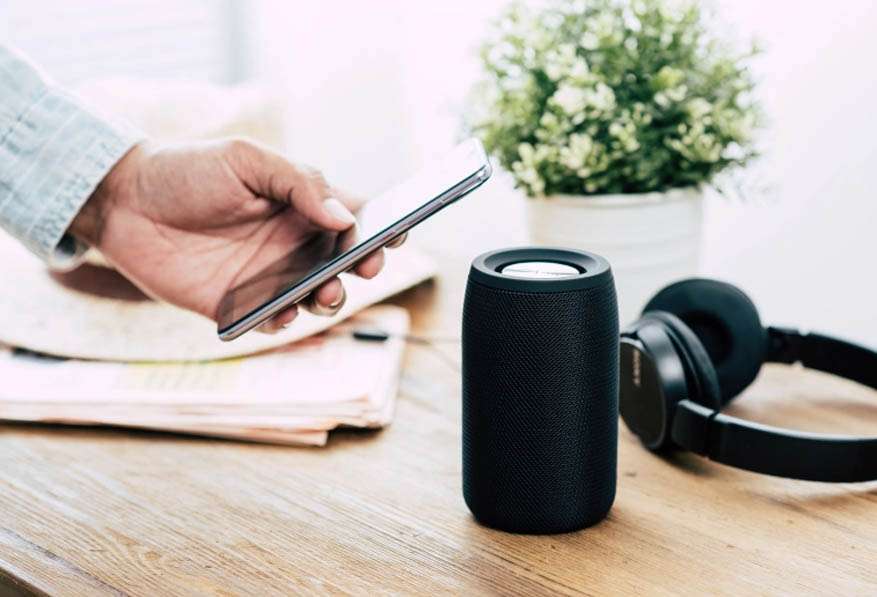
Bluetooth-колонки стали популярным выбором для тех, кто хочет слушать музыку или смотреть видео с качественным звуком без лишних проводов. Подключение Bluetooth-колонки к ноутбуку, ПК или смартфону – это быстрый процесс, и в данной статье мы расскажем, как правильно это сделать.

Как подключить блютуз колонку к ноутбуку? Пошаговая инструкция
Шаг 1. Включите Bluetooth-колонку
Убедитесь, что колонка включена и находится в режиме сопряжения (pairing mode). Чаще всего индикатор на колонке начинает мигать, когда она готова к подключению.
Шаг 2. Откройте настройки Bluetooth на ноутбуке
В Windows найдите настройки Bluetooth в меню «Пуск» > «Параметры» > «Устройства» > «Bluetooth и другие устройства». В macOS пройдите в «Системные настройки» > «Bluetooth».
Шаг 3. Активируйте Bluetooth на ноутбуке
Убедитесь, что Bluetooth включен. В списке доступных устройств должна появиться ваша колонка.

Шаг 4. Подключите колонку
Выберите колонку из списка доступных устройств и нажмите «Подключить» или «Сопряжение». При успешном подключении прозвучит сигнал, и колонка появится в списке подключенных устройств.
Шаг 5. Настройте выходной звук
В Windows в настройках звука выберите Bluetooth-колонку как устройство вывода. В macOS это можно сделать в разделе «Звук» > «Выход». Теперь ваш ноутбук будет передавать звук на колонку, и вы сможете наслаждаться качественным звуком без проводов.
Как блютуз колонку подключить к ПК?
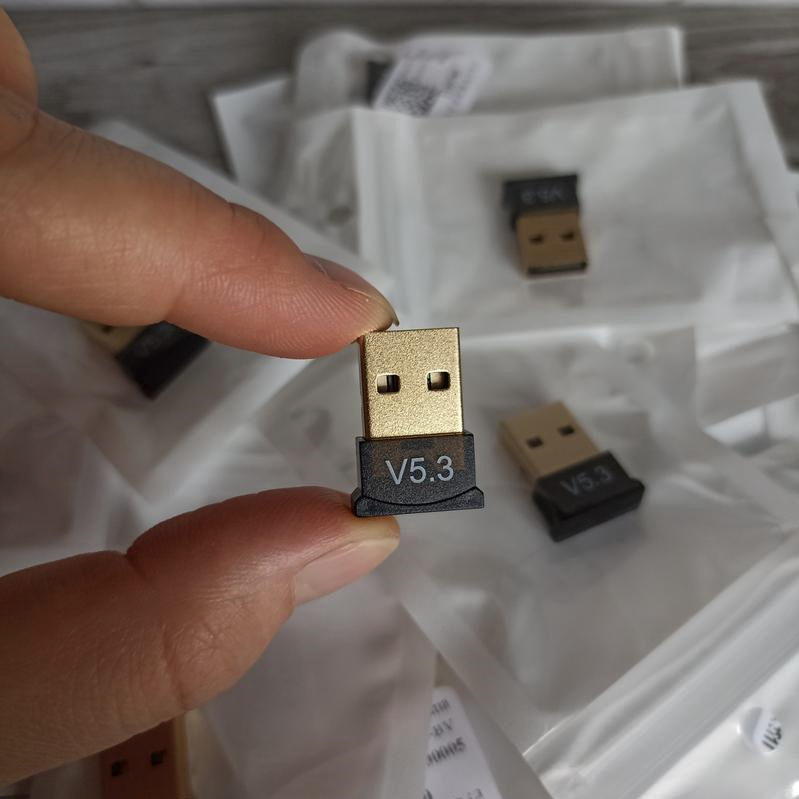
Подключение Bluetooth-колонки к настольному компьютеру также возможно, если в нем есть Bluetooth-адаптер. Если адаптер отсутствует, его можно приобрести отдельно.
- Убедитесь, что Bluetooth на ПК включен.
- Включите колонку и поставьте ее в режим сопряжения.
- Найдите колонку в списке устройств.
- Настройте устройство вывода звука.
Теперь вы сможете слушать звук с ПК через колонку. Если соединение прерывается, проверьте настройки Bluetooth или перезагрузите компьютер.
Как подключить блютуз колонку к смартфону?
Шаг 1. Включите Bluetooth на смартфоне
Зайдите в настройки вашего смартфона и включите Bluetooth. Обычно для Android это «Настройки» > «Bluetooth», для iOS – «Настройки» > «Bluetooth».
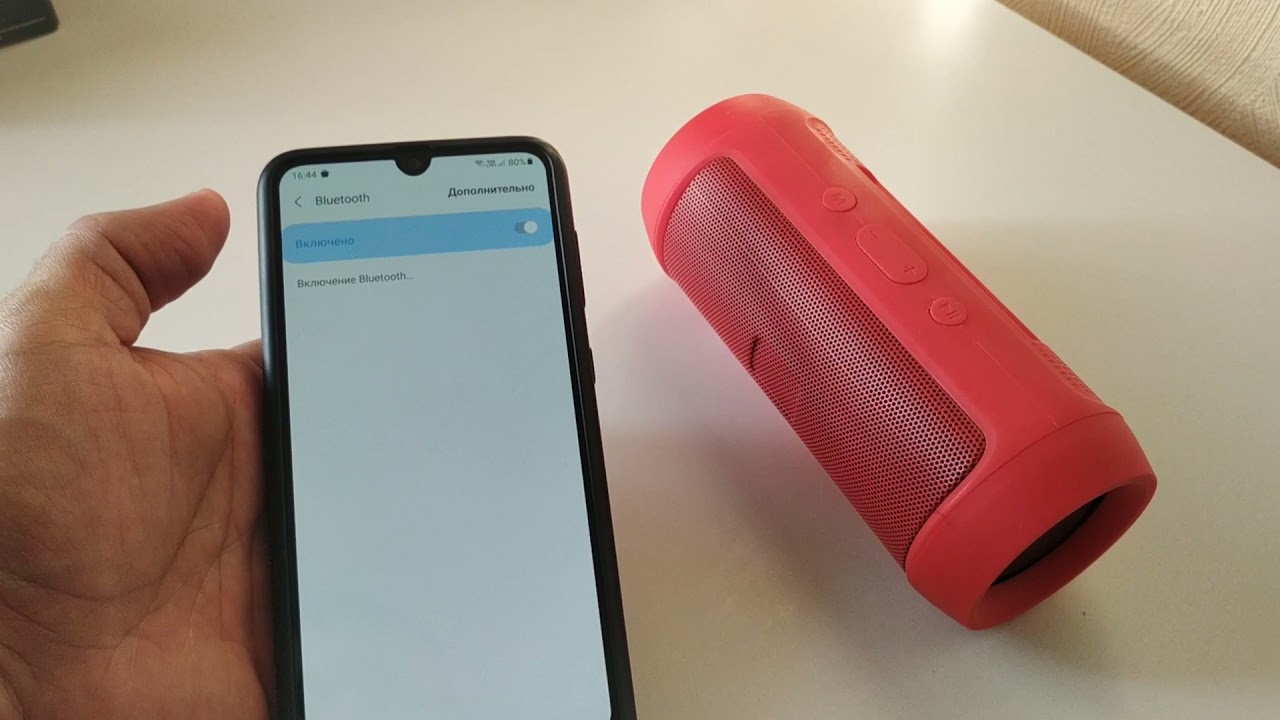
Шаг 2. Включите колонку и активируйте режим сопряжения
Найдите колонку в списке устройств: На смартфоне в списке доступных Bluetooth-устройств найдите вашу колонку и выберите для подключения.
Шаг 3. Подтвердите подключение
На некоторых устройствах потребуется подтвердить сопряжение, например, нажатием кнопки «Сопряжение» или «Подключить».
При успешном подключении звук со смартфона будет воспроизводиться через колонку, и вы сможете наслаждаться любимой музыкой в любое время.

Возможные проблемы при подключении Bluetooth-колонки
Иногда могут возникнуть проблемы при подключении Bluetooth-колонки. Вот несколько распространенных решений:
- Колонка не появляется в списке устройств. Убедитесь, что она находится в режиме сопряжения. Перезапустите колонку и попробуйте снова.
- Сигнал прерывается. Убедитесь, что между колонкой и устройством нет помех, таких как стены или металлические предметы.
- Звук идет с задержкой. Это может происходить из-за особенностей Bluetooth-соединения. Попробуйте подключиться заново или сократить расстояние между устройствами.
Предложения нашего магазина





Заключение
Подключение Bluetooth-колонки к ноутбуку, ПК или смартфону – это простой процесс, который позволяет наслаждаться музыкой без проводов. Следуйте указанным шагам, и ваша колонка будет готова к использованию всего за несколько минут.
В интернет-магазине Drossel вы можете купить все для дома и отдыха по выгодным ценам. Доставка выполняется оперативно во все регионы Украины. После покупки оставляйте свои отзывы на нашем сайте.
Читать другие советы...