

Як підключити блютуз колонку до ноутбука, ПК, смартфона?
29.10.2024
Bluetooth-колонки стали популярним вибором для тих, хто хоче слухати музику чи дивитися відео з якісним звуком без зайвих дротів. Підключення Bluetooth-колонки до ноутбука, ПК чи смартфона – це швидкий процес, і в даній статті ми розповімо, як правильно це зробити.

Як підключити блютуз колонку до ноутбука? Покрокова інструкція
Крок 1. Увімкніть Bluetooth-колонку
Переконайтеся, що колонка увімкнена та перебуває в режимі пари (pairing mode). Найчастіше індикатор на колонці починає блимати, коли вона готова до підключення.
Крок 2. Відкрийте налаштування Bluetooth на ноутбуці
У Windows знайдіть параметри Bluetooth в меню «Пуск» > «Параметри» > «Пристрої» > «Bluetooth та інші пристрої». У macOS перейдіть до «Системних налаштувань» > «Bluetooth».
Крок 3. Активуйте Bluetooth на ноутбуці
Переконайтеся, що Bluetooth увімкнено. У списку доступних пристроїв з'явиться ваша колонка.

Крок 4. Підключіть колонку
Виберіть стовпчик зі списку доступних пристроїв і натисніть кнопку «Підключити» або «Спряження». При успішному підключенні пролунає сигнал і колонка з'явиться в списку підключених пристроїв.
Крок 5. Налаштуйте вихідний звук
У Windows у налаштуваннях звуку виберіть Bluetooth-колонку як пристрій виводу. У macOS це можна зробити в розділі «Звук» > «Вихід». Тепер ваш ноутбук передаватиме звук на колонку, і ви зможете насолоджуватися якісним звуком без дротів.
Як підключити блютуз колонку до ПК?
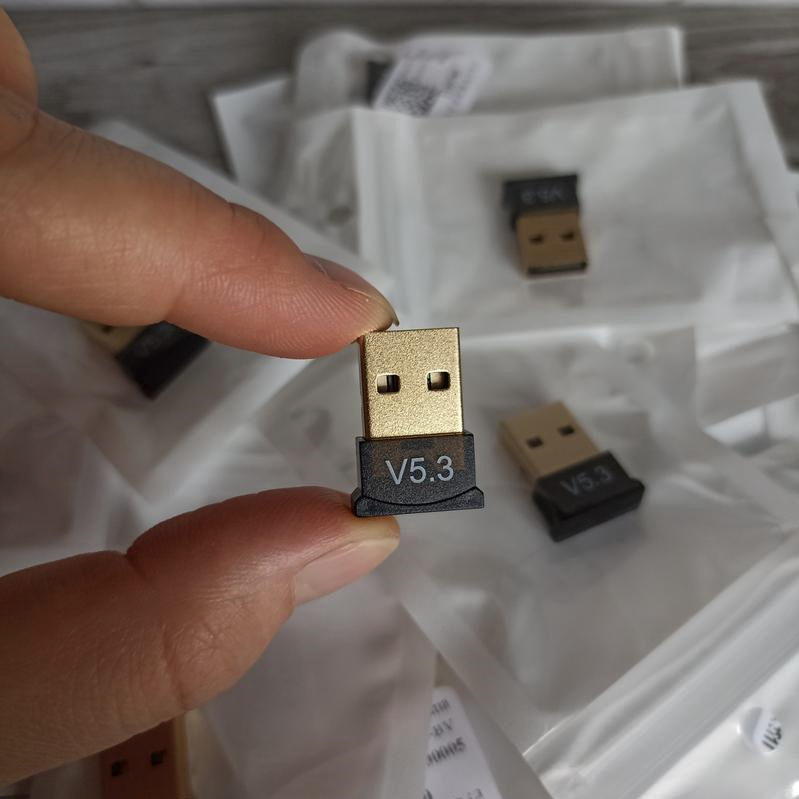
Підключення Bluetooth-колонки до настільного комп'ютера також можливе, якщо він має Bluetooth-адаптер. Якщо адаптер відсутній, його можна придбати окремо.
- Переконайтеся, що Bluetooth увімкнено.
- Увімкніть колонку та поставте її в режим сполучення.
- Знайдіть стовпчик у списку пристроїв.
- Налаштуйте пристрій для виведення звуку.
Тепер ви зможете слухати звук з ПК через колонку. Якщо з'єднання припиниться, перевірте налаштування Bluetooth або перезавантажте комп'ютер.
Як підключити блютуз колонку до смартфона?
Крок 1. Увімкніть Bluetooth на смартфоні
Зайдіть у налаштування вашого смартфона та увімкніть Bluetooth. Зазвичай для Android це «Параметри» > «Bluetooth», для iOS – «Параметри» > «Bluetooth».
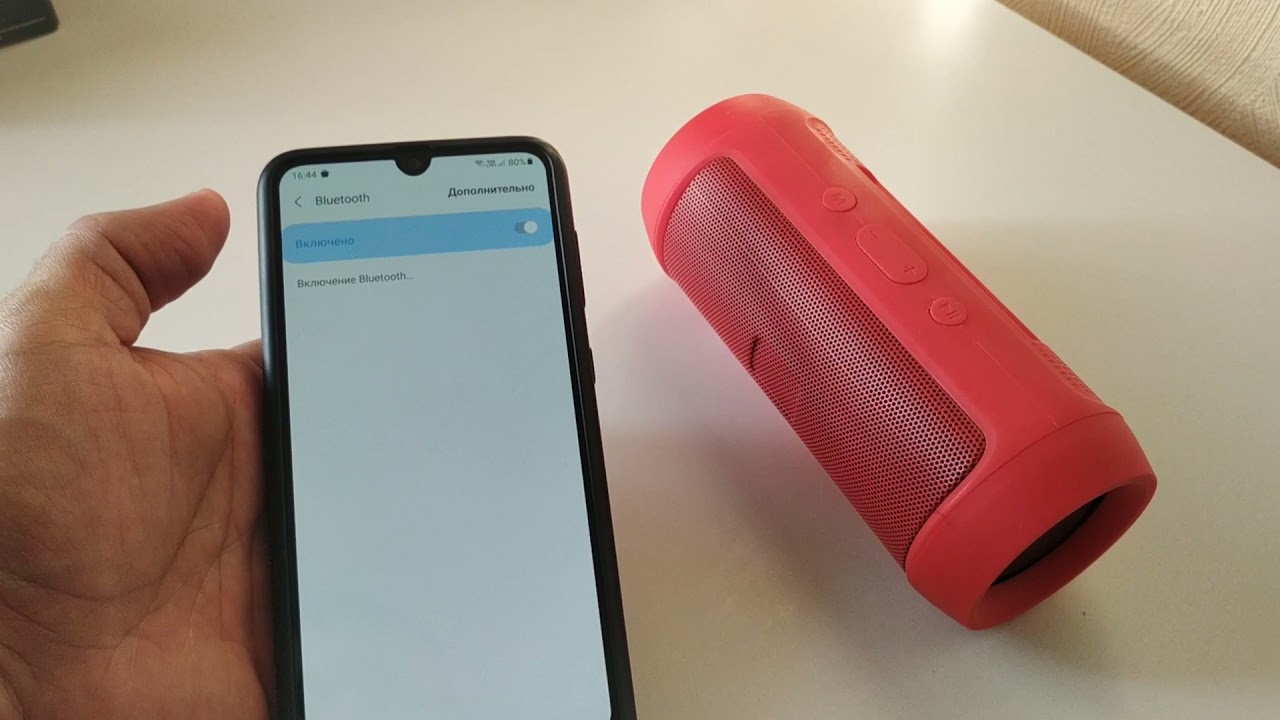
Крок 2. Увімкніть колонку та активуйте режим сполучення
Знайдіть стовпчик у списку пристроїв: На смартфоні у списку доступних Bluetooth-пристроїв знайдіть вашу стовпчик і виберіть для підключення.
Крок 3. Підтвердьте підключення
На деяких пристроях потрібно підтвердити пару, наприклад, натисканням кнопки «Сопряження» або «Підключити».
При успішному підключенні звук зі смартфона відтворюватиметься через колонку, і ви зможете насолоджуватися улюбленою музикою у будь-який час.

Можливі проблеми при підключенні Bluetooth-колонки
Іноді можуть виникнути проблеми з підключенням Bluetooth-колонки. Ось декілька поширених рішень:
- Колонка не з'являється у списку пристроїв. Переконайтеся, що вона знаходиться в режимі сполучення. Перезапустіть колонку та спробуйте знову.
- Сигнал переривається. Переконайтеся, що між колонкою та пристроєм немає перешкод, таких як стіни чи металеві предмети.
- Звук йде із затримкою. Це може статися через особливості з'єднання Bluetooth. Спробуйте знову підключитися або скоротити відстань між пристроями.
Пропозиції нашого магазину





Висновок
Підключення Bluetooth-колонки до ноутбука, ПК або смартфона – це простий процес, який дозволяє насолоджуватися музикою без дротів. Виконуйте вказані кроки, і ваша колонка буде готова до використання всього за декілька хвилин.
В інтернет-магазині Drossel ви можете купити все для дому та відпочинку за вигідними цінами. Доставка виконується оперативно в усі регіони України. Після купівлі залишайте свої відгуки на нашому сайті.
Читати інші советы...